
갤럭시 충전은 되는데 고속충전 표시가 안 뜰 때 확인할 것
충전기를 연결하면 배터리 숫자는 올라가는데 예전처럼 ‘고속 충전’이나 ‘초고속 충전’이라는 표시가 눈에 띄지 않을 때가 있습니다.
저도 갤럭시를 사용하면서 충전은 정상적으로 되고 있는데 고속충전 표시가 보이지 않으면 충전기나 케이블에 문제가 생긴 건지 먼저 의심하게 됩니다.
하지만 최근 갤럭시에서는 충전기를 연결했을 때 충전 속도 안내가 잠깐 나타났다가 몇 초 후 다른 충전 정보로 바뀔 수 있습니다. 따라서 화면에 ‘고속충전’이라는 글자가 계속 보이지 않는다는 이유만으로 고속충전이 작동하지 않는다고 판단하기는 어렵습니다. (Samsung)
이번에는 제가 사용하는 갤럭시 Z Fold6에서 어떤 부분부터 확인하면 되는지 실제 화면을 기준으로 정리해봤습니다.
확인 기기: Samsung Galaxy Z Fold6
One UI: 8.5
확인일: 2026년 9월 29일
소프트웨어 업데이트나 갤럭시 모델에 따라 메뉴 위치와 충전 표시 방식은 달라질 수 있습니다.
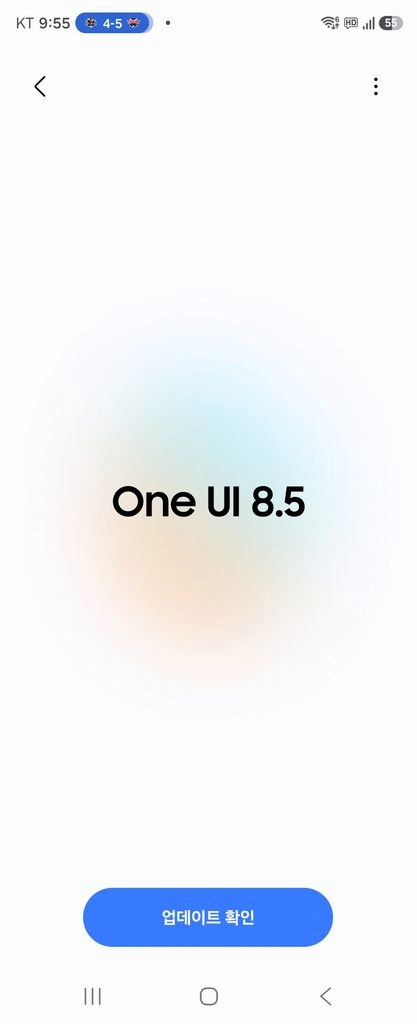
Z Fold6와 One UI 환경입니다.
고속충전 표시가 계속 안 보인다고 고장은 아닙니다
가장 먼저 확인할 것은 충전기를 연결한 바로 그 순간의 화면입니다.
최근 갤럭시에서는 충전기를 연결하면 처음에는 충전 속도와 예상 시간이 표시되지만, 잠시 뒤에는 일반적인 충전 상태와 완충까지 남은 시간만 보일 수 있습니다.
삼성도 충전 속도가 충전 상태에 따라 달라지기 때문에 충전 속도 안내가 처음 몇 초 동안 표시된 뒤 변경되거나 사라질 수 있다고 설명하고 있습니다. (Samsung)
그래서 충전기를 꽂고 몇 분 뒤 화면만 보는 것보다 충전기를 뺐다가 다시 연결하면서 처음 나타나는 문구를 직접 확인하는 방법이 더 이해하기 쉽습니다.
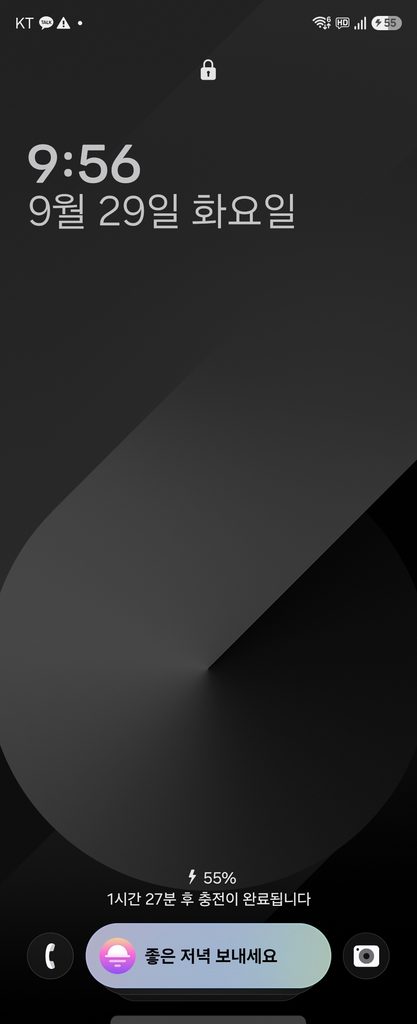
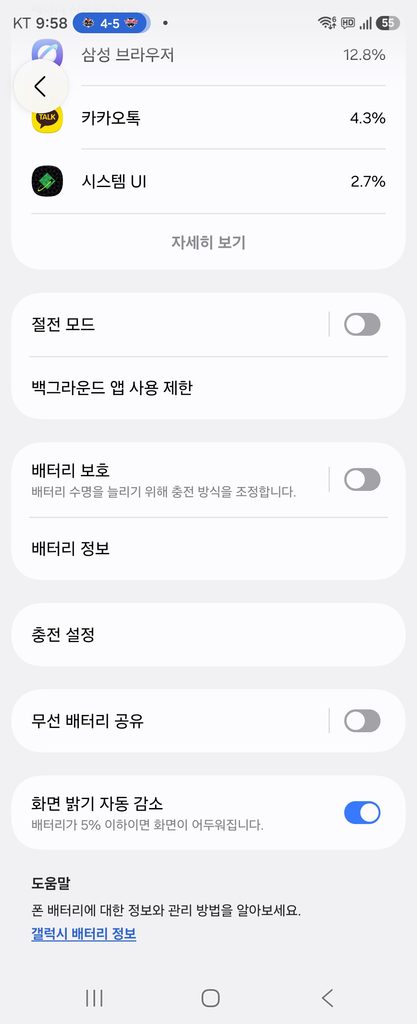
다음으로 갤럭시의 고속 충전 설정을 확인했습니다
충전 표시만 보고 판단하기 어렵다면 갤럭시 안에 있는 고속 충전 설정을 확인합니다.
삼성의 현재 안내에서는
설정 → 배터리 → 충전 설정
으로 들어가 고속 충전 관련 기능을 확인하도록 안내하고 있습니다. 메뉴는 모델과 소프트웨어 버전에 따라 조금 다를 수 있습니다. (Samsung)
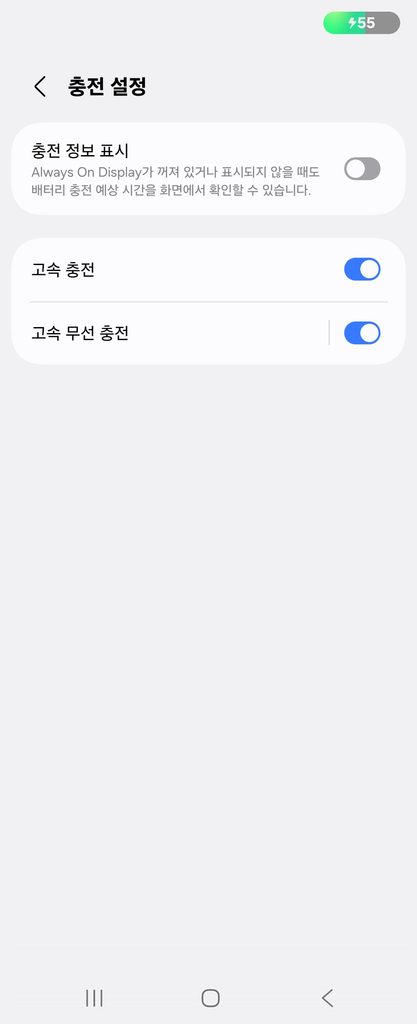
활성화되어 있는지 직접 확인한 화면입니다.
충전 설정을 열면 현재 기기에서 사용할 수 있는 고속 충전 관련 항목이 표시됩니다.
여기에서는 인터넷에서 본 화면과 메뉴 이름이 조금 다르더라도 현재 내 휴대폰에 실제로 표시되는 항목을 기준으로 확인하면 됩니다.
고속 충전 기능이 꺼져 있다면 켠 뒤 충전기를 다시 연결해 화면에 어떤 변화가 나타나는지 확인해봅니다.
연결해 충전 상태를 확인했습니다.
고속 충전 설정이 켜져 있는데도 느리다면 충전기도 확인합니다
휴대폰에서 고속 충전을 켜놓았다고 해서 아무 충전기와 케이블을 사용해도 동일한 속도로 충전되는 것은 아닙니다.
삼성은 고속 충전을 사용하려면 해당 충전 방식을 지원하는 충전기와 케이블이 필요하다고 안내하고 있습니다. (Samsung)
갤럭시 Z Fold6의 경우 삼성 공식 자료에서는 25W 어댑터와 3A USB-C 케이블을 사용한 유선 충전 조건을 제시하고 있으며, 실제 충전 속도는 사용 환경이나 충전 조건에 따라 달라질 수 있다고 설명합니다. (Samsung Global Newsroom)
따라서 오래된 충전기나 출력이 낮은 충전기를 사용하고 있다면 휴대폰 설정만 바꿔서는 원하는 충전 속도가 나오지 않을 수 있습니다.
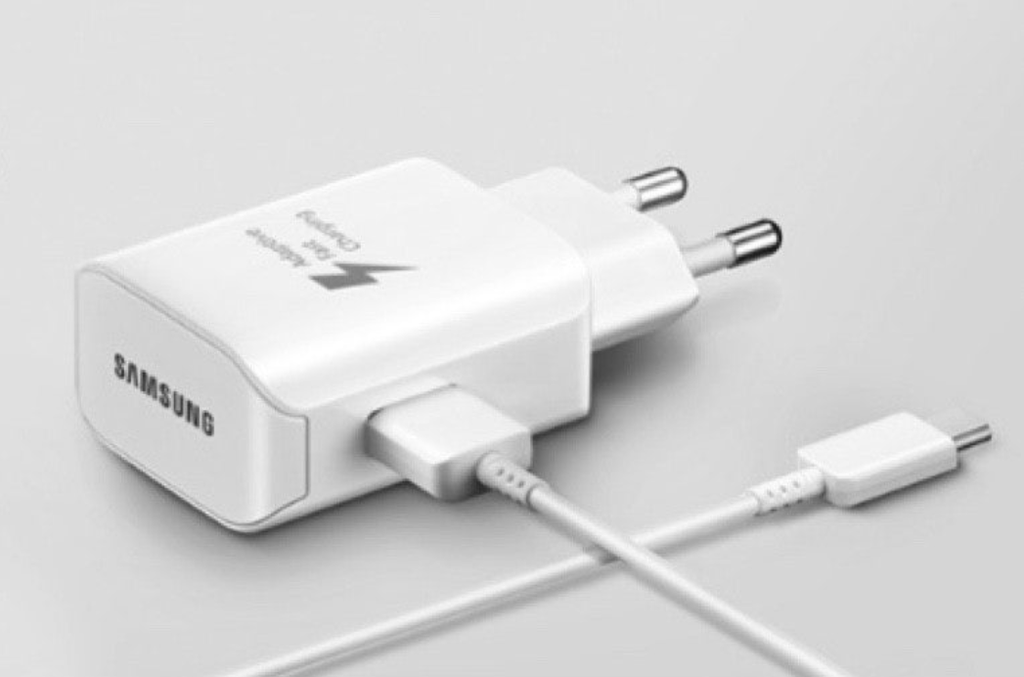
가능하다면 충전기 측면이나 뒷면의 출력 표시도 가까이 찍어두는 것이 좋습니다.
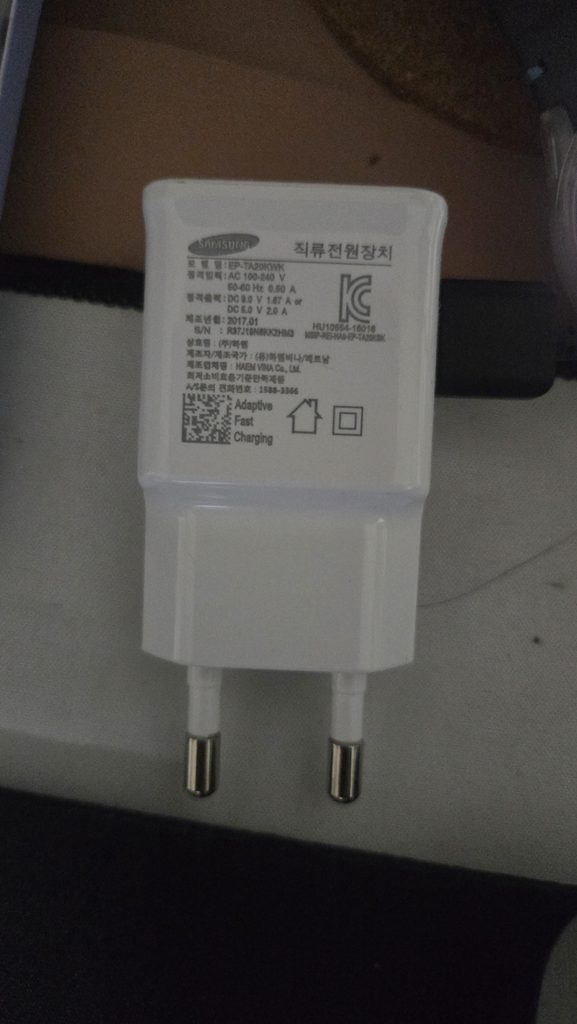
제품에 표시된 출력 정보를 확인했습니다.
충전 케이블도 같이 확인해봤습니다
충전 어댑터만 고속 충전을 지원하면 끝이라고 생각하기 쉽지만 케이블도 충전 조건에 영향을 줄 수 있습니다.
삼성 역시 고속 충전 기능을 사용할 때 충전기뿐 아니라 이를 지원하는 케이블과 부속품을 함께 사용해야 한다고 안내합니다. (Samsung)
그래서 다른 충전기를 여러 개 바꿔보기 전에 현재 연결한 케이블에 손상이나 접촉 불량은 없는지 먼저 살펴보는 것이 좋습니다.
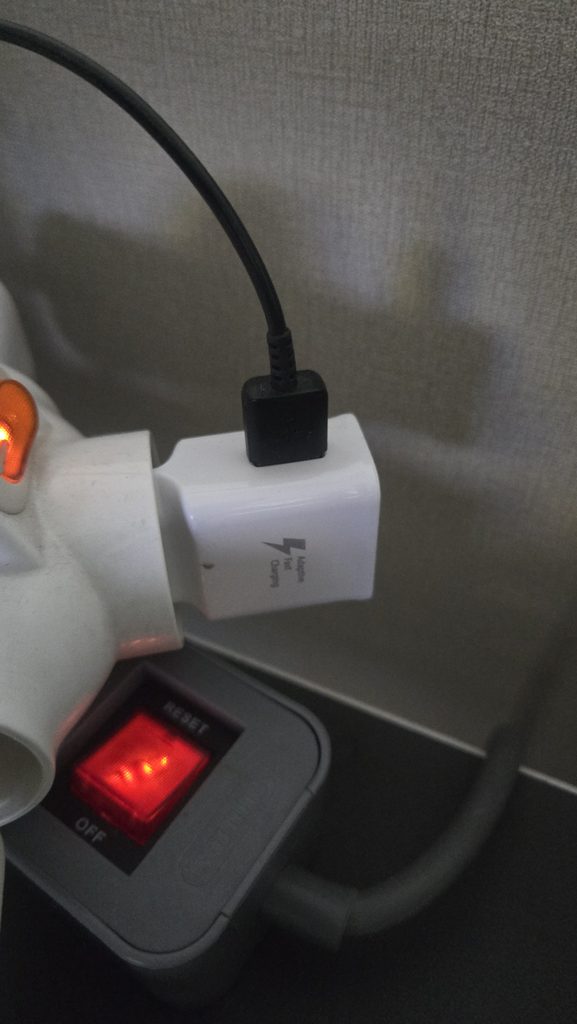
케이블을 함께 기록했습니다.
케이블 단자가 헐겁거나 충전 중 연결과 해제가 반복된다면 고속 충전 표시 이전에 연결 상태부터 확인하는 편이 좋습니다.
휴대폰이 뜨거울 때는 충전 속도가 달라질 수 있습니다
설정과 충전기가 모두 정상인데 평소보다 충전이 느리게 느껴지는 경우에는 휴대폰 상태도 살펴볼 필요가 있습니다.
충전하면서 게임이나 동영상처럼 전력 소비가 큰 작업을 계속하거나 기기 온도가 높아지면 충전 속도가 달라질 수 있습니다.
삼성도 기기나 주변 환경의 온도가 높거나 낮으면 제품 보호를 위해 충전 전력이 조절될 수 있으며, 충전하면서 휴대폰을 많이 사용하는 경우 충전 시간이 길어질 수 있다고 안내하고 있습니다. (Samsung)
그래서 속도를 확인할 때는 휴대폰을 계속 사용하면서 테스트하기보다는 화면을 끄고 잠시 충전한 뒤 상태를 비교해보는 편이 좋습니다.
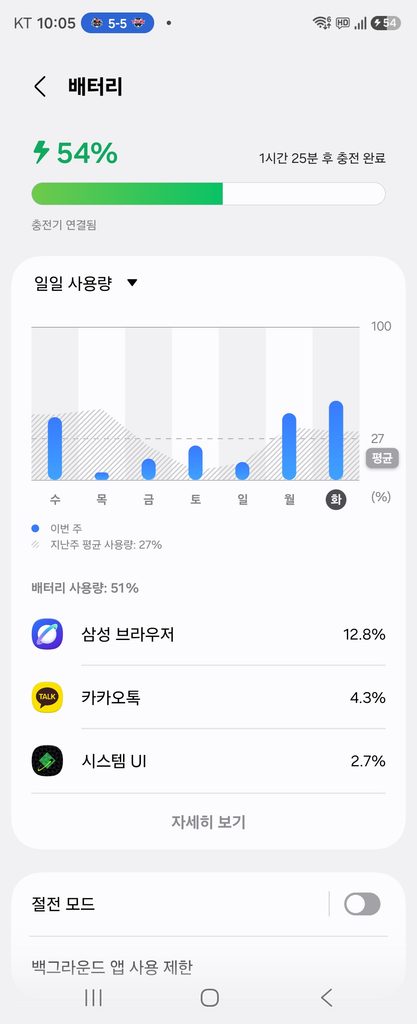
충전 상태와 예상 시간을 확인했습니다.
충전 단자에 이물질이나 물기가 없는지도 확인합니다
충전이 자주 끊기거나 케이블을 움직일 때마다 연결 상태가 달라진다면 충전 단자도 확인해봅니다.
삼성은 USB 단자나 케이블에 이물질 또는 물기가 있는 경우 제품 보호를 위해 충전이 제한될 수 있다고 안내합니다. (Samsung)
다만 충전 단자 안을 금속 도구로 긁거나 임의로 분해해서 청소하는 것은 피하는 편이 좋습니다.
눈으로 확인할 수 있는 이물질이나 물기 여부부터 살펴보고 문제가 계속되면 서비스 점검을 받는 것이 안전합니다.
실제로 다시 연결해 충전 상태를 확인했습니다
설정 화면만 확인하고 끝내지 않고 마지막에는 충전기를 뺐다가 다시 연결합니다.
이때 처음 화면에 표시되는 내용과 완충까지 남은 시간을 확인합니다.
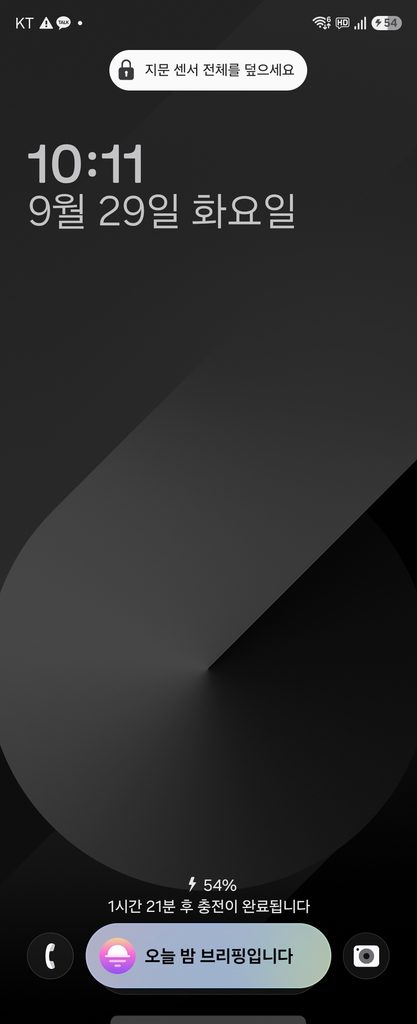
여기에는 테스트를 마친 뒤 실제 확인된 결과만 넣습니다.
[실제 확인 후 작성]
충전 전 배터리: 55%
충전기를 연결한 직후 표시: 55%
몇 초 뒤 표시: 56%
완충 예상 시간: 1시간 25분
고속 충전 설정: 켜짐
이렇게 실제 조건을 남겨두면 단순히 설정 경로만 설명하는 것보다 어떤 조건에서 어떤 화면이 나타났는지 직접 비교할 수 있습니다.
제가 확인할 때는 이 순서가 가장 간단했습니다
충전은 되는데 고속충전 표시가 안 보인다면 처음부터 충전기 고장이라고 판단하기보다 충전기를 연결한 직후 표시부터 확인합니다.
그다음 설정 → 배터리 → 충전 설정에서 고속 충전 기능을 확인합니다.
설정이 정상이라면 실제 사용하는 충전기 출력과 케이블을 살펴보고, 휴대폰이 지나치게 뜨겁거나 충전 중 많은 작업을 하고 있지는 않은지도 확인합니다.
특히 최신 갤럭시에서는 고속충전 관련 문구가 화면에 계속 표시되지 않을 수 있기 때문에 ‘고속충전 글자가 안 보인다’는 것과 ‘실제로 고속충전이 안 된다’는 것을 구분해서 확인하는 것이 중요합니다. (Samsung)
충전기를 연결해도 아예 반응하지 않거나 충전이 반복해서 끊어지고, 다른 정상적인 충전기와 케이블에서도 같은 문제가 계속된다면 단순 설정 문제와는 구분해서 점검할 필요가 있습니다.
작성·확인: 디지털생활연구소
스마트폰과 생활 디지털 기기를 직접 사용하면서 실제 화면과 설정 경로를 확인해 중장년층도 따라 하기 쉽게 정리합니다.
확인 기기: Samsung Galaxy Z Fold6
확인 환경: One UI 8.5
직접 확인일: 2026년 9월 29일
기기와 One UI 버전, 충전기와 케이블 종류, 배터리 상태 및 주변 환경에 따라 실제 충전 화면과 충전 속도는 달라질 수 있습니다.


댓글 0
첫 댓글을 남겨보세요.